


相信大家在用表格计算数学题目的时候,经常会看到一些不等符号,如:≥、≤、≠、≈等特殊的数学字符。绝大多数同学输入这些特殊字符的时候,都是用的输入法,其实我们只需要Excel中的一个alt键就能完成。
方法1:Alt+41437快速输入≥符号
![图片[1]-表格输入≥、≤、≠等特殊符号,一个Alt键就解决,不需要用输入法-Excel表格学院,系统一站式学Excel!](https://www.excelxueyuan.com/wp-content/uploads/2025/10/wxsync-2025-10-7a5953496a330717d959ab320025ab79.png)
技巧说明:
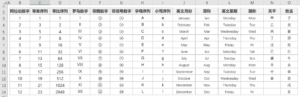
1、我们输入≥特殊符号,首先我们输入数字26+1,然后在数字1后面,按快捷键alt+41437,这样表格中就能自动显示出≥符号。
方法2:Alt+41436快速输入≤符号
![图片[2]-表格输入≥、≤、≠等特殊符号,一个Alt键就解决,不需要用输入法-Excel表格学院,系统一站式学Excel!](https://www.excelxueyuan.com/wp-content/uploads/2025/10/wxsync-2025-10-5805f1a289cb39e2abce036bb755bcae.png)
技巧说明:
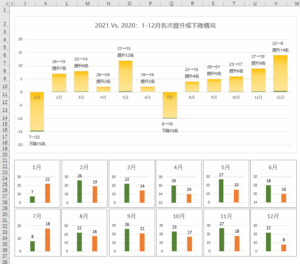
1、同理我们首先输入数字26,然后在数字后面按快捷键alt+41436,这样单元格中数字26后面就会先出≤符号。
方法3:Alt+41433快速输入≠符号
![图片[3]-表格输入≥、≤、≠等特殊符号,一个Alt键就解决,不需要用输入法-Excel表格学院,系统一站式学Excel!](https://www.excelxueyuan.com/wp-content/uploads/2025/10/wxsync-2025-10-291fcd9cdf5dc5e20ddee3259d3505a7.png)
技巧说明:
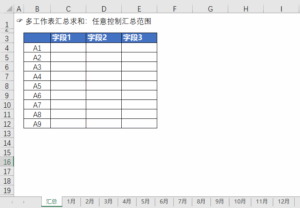
1、我们输入≠符号的时候,首先单元格中输入数字26,然后在数字后面按Alt+41433,这样数字26后面就能自动显示出≠的特殊符号。
方法4:Alt+41430快速输入≈符号
![图片[4]-表格输入≥、≤、≠等特殊符号,一个Alt键就解决,不需要用输入法-Excel表格学院,系统一站式学Excel!](https://www.excelxueyuan.com/wp-content/uploads/2025/10/wxsync-2025-10-2ebdb4238026317dac5e8bd3b109846c.png)
技巧说明:
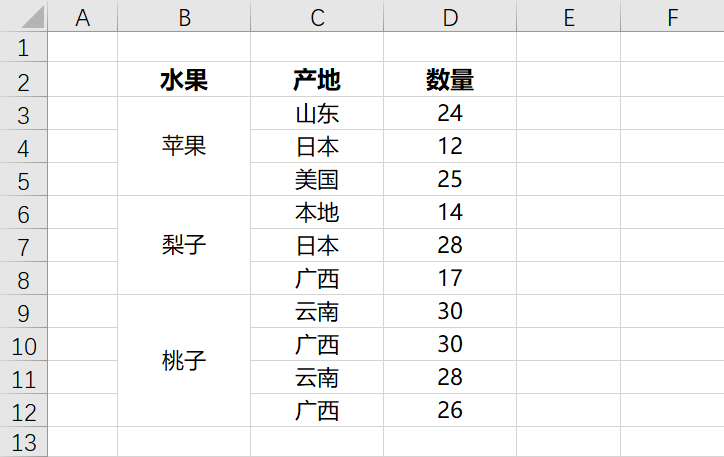
1、我们输入≈特殊符号的时候,首先需要表格中先输入数字1.5+5,然后再数字5后按Alt+41430,这样就会显示出≈这个特殊符号。
通过上面对Alt键对≥、≤、≠、≈特殊符号的操作讲解,现在你学会了如何利用Excel表格,快速输入我们数学中看到的这些特殊的不等号字符了吗?
Excel同学会VIP会员
8套Excel核心课程+专属VIP答疑+定制插件,只要499元!
一次开通,长期有效
![图片[5]-表格输入≥、≤、≠等特殊符号,一个Alt键就解决,不需要用输入法-Excel表格学院,系统一站式学Excel!](https://www.excelxueyuan.com/wp-content/uploads/2025/08/VIP正文页_01-scaled.jpg)
© 版权声明
文章版权归作者所有,未经允许请勿转载。
THE END





暂无评论内容